
Prekių variacijos
Variacija – vienos prekės versija, kuri skiriasi tik atributais, pvz., dydžiu ar spalva. Pagrindinė prekė turi bendrą pavadinimą, aprašymą, nuotraukas ir kategorijas, o kiekviena variacija – savo prekės kodą, kainą ir likutį, todėl parduodama, skenuojama ir skaičiuojama atskirai. El. parduotuvėje pirkėjas mato vieną prekę su dydžio ir spalvos pasirinkimu. Norėdami pridėti variacijų, atidarykite prekę ir naudokite bloką Prekių variacijos.
Variacijas reikia įjungti vieną kartą: Konfigūravimas → Nustatymai → cfg_products_use_variations. Po to užsakymuose ir sąskaitose prie prekės rodomi atributai ir variacijos nuotrauka.
Variacijų generavimas iš atributų
Atidarykite pagrindinę prekę (Prekės → Prekės → prekė) ir nuslinkite iki Prekių variacijos.
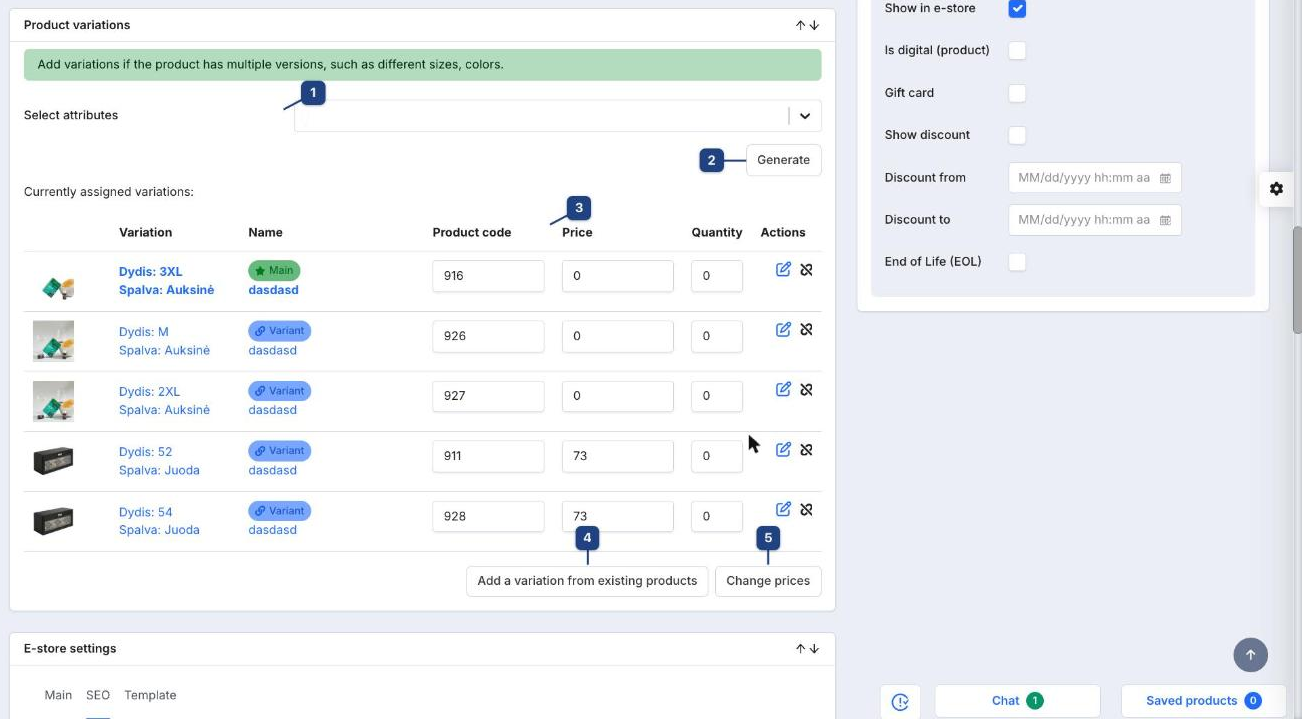
1 Pasirinkite atributus
Pasirinkite atributų reikšmes, kuriomis prekė gaminama, pvz., Dydis: M, Dydis: L ir Spalva: Juoda. Atributai ir jų reikšmės kuriami Prekės → Atributai; pasirinkti galima tik ten esančias reikšmes.
2 Generuoti
Sukuria po vieną variaciją kiekvienai unikaliai kombinacijai. Du dydžiai ir viena spalva – dvi variacijos; du dydžiai ir dvi spalvos – keturios. Kiekviena nauja variacija yra tikra prekė (su savo kodu), susieta su pagrindine, ir paveldi jos pavadinimą, aprašymą, kategorijas ir nuotraukas.
3 Priskirtos variacijos
Lentelėje – Pagrindinė prekė ir kiekvienas Variantas su atributais. Prekės kodas, Kaina ir Kiekis redaguojami vietoje, tad variantus galima įkainoti ar įvesti pradinį likutį neatidarant kiekvienos. Stulpelio Veiksmai piktogramos: pieštukas (atributų redagavimas, žr. žemiau) ir nutrauktos grandinės piktograma, kuri atskiria variaciją į savarankišką prekę.
4 Pridėti variaciją iš esamų prekių
Jau esamą prekę paverčia šios prekės variacija (žr. skyrių žemiau).
5 Keisti kainas
Pritaiko kainos pakeitimą visoms variacijoms iš karto, neredaguojant kiekvienos eilutės.
Vienos variacijos redagavimas
Spustelėkite pieštuką variacijos eilutėje.
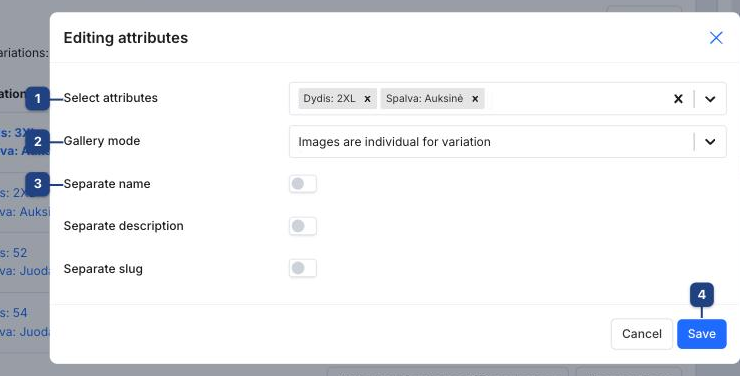
1 Pasirinkite atributus
Atributų reikšmės, identifikuojančios šią variaciją. Pakeiskite, jei variantas sugeneruotas su neteisinga kombinacija.
2 Galerijos režimas
Kaip variacijos nuotraukos siejasi su pagrindinės prekės nuotraukomis el. parduotuvėje:
- Paveldėtos nuotraukos – variacija rodo tiksliai pagrindinės prekės galeriją. Kai variantai atrodo vienodai.
- Nuotraukos individualios variacijai – variacija turi tik savo galeriją. Kai kiekvienas variantas atrodo kitaip (spalvos, dizainai).
- Nuotraukos pridedamos prieš – pirmiausia variacijos nuotraukos, po jų pagrindinės prekės.
- Nuotraukos pridedamos po – pirmiausia pagrindinės prekės nuotraukos, po jų variacijos.
3 Atskiras pavadinimas / aprašymas / nuoroda
Pagal nutylėjimą variacija naudoja pagrindinės prekės pavadinimą, aprašymą ir interneto adresą. Įjunkite jungiklį, kad ši variacija turėtų savo tekstą ar savo adresą (pvz., kai el. parduotuvėje kiekvienai spalvai reikia atskiro puslapio).
4 Išsaugoti
Išsaugo langą. Eilutė atsinaujina iš karto.
Esamos prekės priskyrimas kaip variacijos
Jei variantai anksčiau buvo sukurti kaip atskiros prekės, susiekite juos, o ne generuokite naujus.
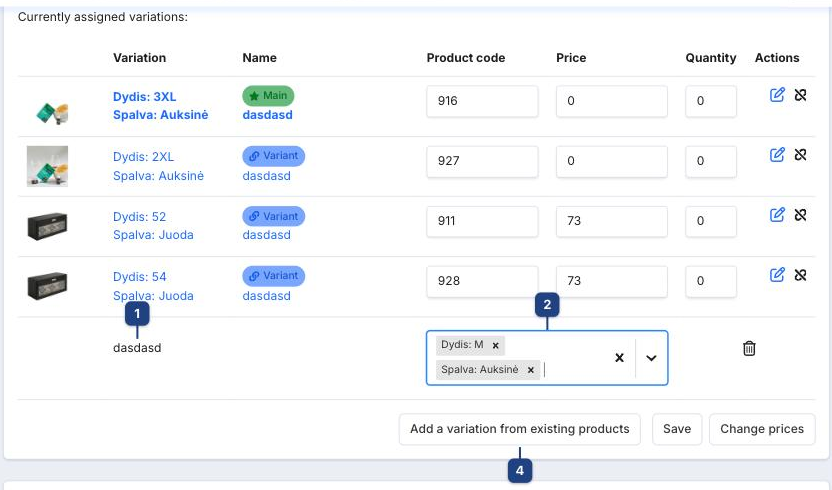
- Spustelėkite Pridėti variaciją iš esamų prekių (4). Po lentele atsiranda nauja eilutė.
- 1 Lauke Prekės paieška įveskite pavadinimo, artikulo ar kodo dalį ir pasirinkite prekę. Siūlomos tik savarankiškos prekės; prekė, kuri jau yra kitos prekės variacija, nerodoma.
- 2 Pasirinkite šią prekę apibūdinančias atributų reikšmes, pvz., Dydis: M ir Spalva: Auksinė. Kiekvienai vienos pagrindinės prekės variacijai reikia skirtingos kombinacijos.
- Pakartokite kitoms prekėms ir spustelėkite Išsaugoti (3). Eilutės tampa Varianto įrašais; prekės išlaiko savo kodus, kainas ir likučius.
Atšaukti galima nutrauktos grandinės piktograma eilutėje: prekė vėl tampa savarankiška ir išlaiko duomenis.
Variacijų nuotraukos
Variacijos bloke Prekės nuotraukos yra du papildomi mygtukai.
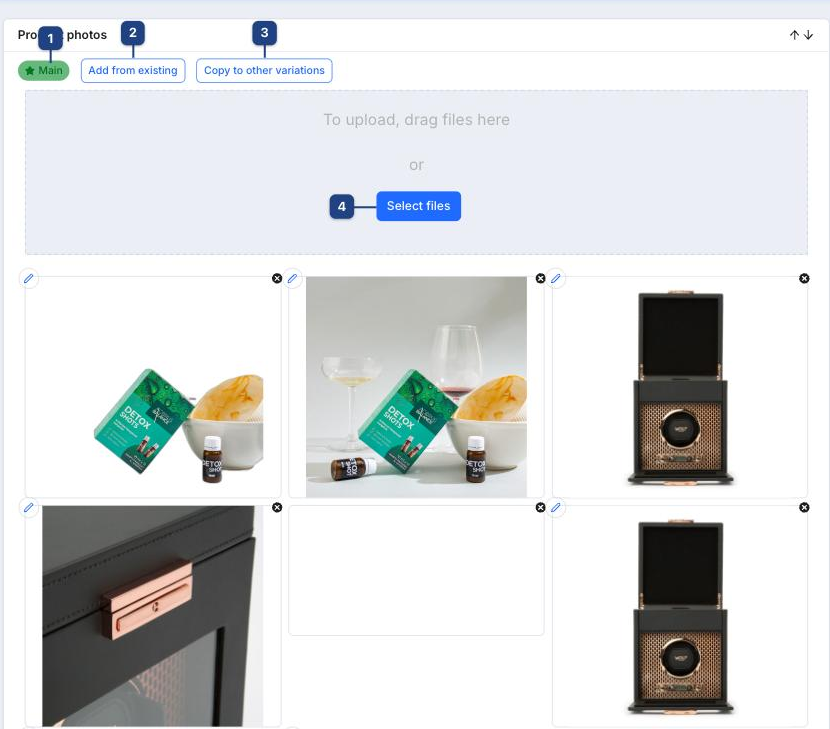
- 1 Pagrindinė pažymi nuotrauką, naudojamą kaip miniatiūrą sąrašuose ir el. parduotuvėje.
- 2 Pridėti iš esamų parenka nuotraukas, jau įkeltas pagrindinei prekei ar kitai variacijai, neįkeliant iš naujo.
- 3 Kopijuoti į kitas variacijas perkelia šios variacijos nuotraukas į kitas – patogu iškart po tos pačios spalvos variantų generavimo.
- 4 Pasirinkti failus įkelia naujas nuotraukas tik šiai variacijai.
Ar šios nuotraukos pakeičia, ar papildo pagrindinės prekės galeriją, lemia variacijos Galerijos režimas (aukščiau).
Susiję
- Prekės sukūrimas
- Prekių sąrašas – tipo žymė rodo Pagrindinė, Variantas arba Atskira
- Likučių koregavimas – likutis sekamas kiekvienai variacijai