
Prekės sukūrimas
Norėdami sukurti prekę, atidarykite prekių sąrašą ir spustelėkite Sukurti prekę. Išsaugoti pakanka Pavadinimo ir Kainos su PVM; visa kita (nuotraukos, prekės ženklas, kategorijos, brūkšninis kodas, aprašymas, el. parduotuvės nustatymai) galima užpildyti dabar arba vėliau toje pačioje formoje.
Sąrašą atidarykite iš meniu Prekės → Prekės ir spustelėkite Sukurti prekę viršuje dešinėje.
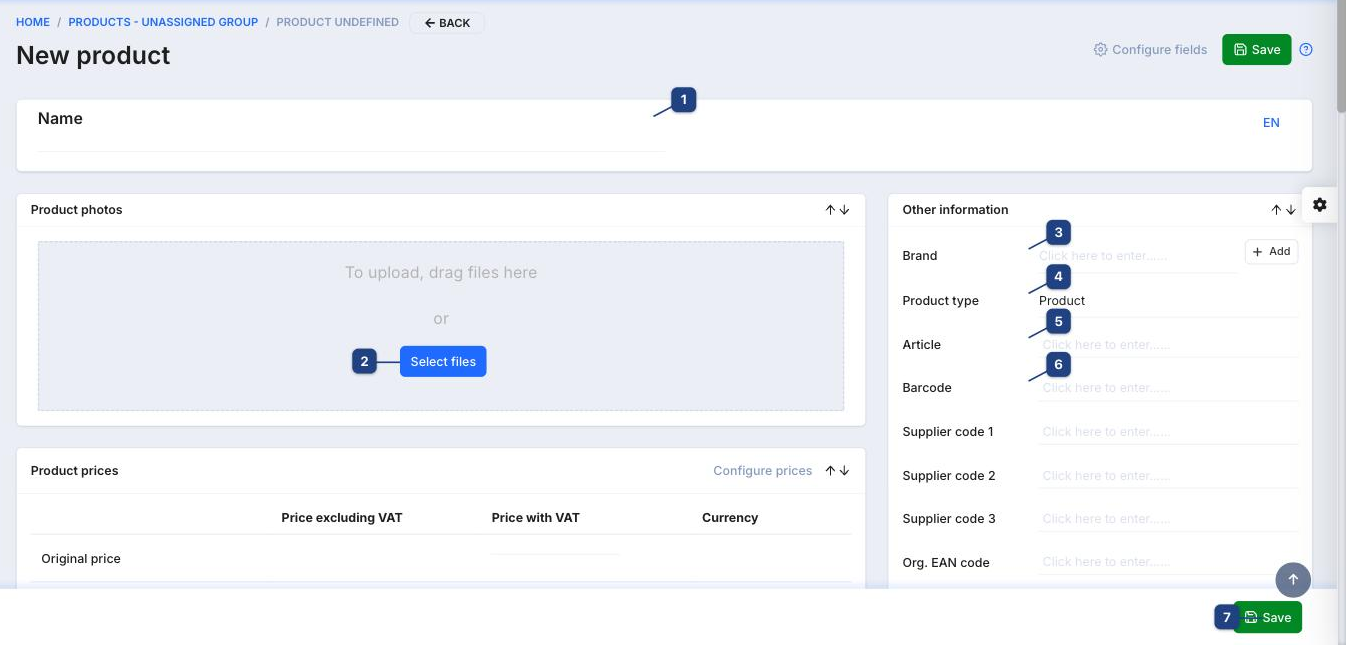
1 Pavadinimas
Prekės pavadinimas kiekviena kalba (jungiklis LT / EN dešinėje). Pavadinimas spausdinamas dokumentuose ir rodomas el. parduotuvėje.
2 Prekės nuotraukos
Tempkite failus į lauką arba spustelėkite Pasirinkti failus. Pirma nuotrauka – pagrindinė; įkėlus galima perrikiuoti tempiant.
3 Prekės ženklas → Pridėti
Pradėkite rašyti ir pasirinkite esamą prekės ženklą. Jei jo nėra, spustelėkite Pridėti, įveskite pavadinimą ir patvirtinkite Sukurti prekės ženklą – naujas ženklas iš karto pasirenkamas.
4 Prekės tipas
Prekė – sandėliuojama prekė. Kiti tipai (paslauga, skaitmeninė, dovanų kortelė, rinkinys) nesekami sandėlyje arba turi savo elgseną.
5 Artikulas ir 6 Brūkšninis kodas
Artikulas – jūsų vidinis kodas, randamas visuose prekių pasirinkimo laukuose. Brūkšninis kodas – EAN, skenuojamas kasoje ir priimant prekes. Tiekėjo kodas 1–3 ir Orig. EAN kodas saugo tiekėjų naudojamus kodus, kad pirkimo dokumentai susietųsi automatiškai.
7 Išsaugoti
Išsaugo prekę. Kai kurie blokai – Prekės savybės, Žymos, variacijos – rodo Pirmiausia išsaugokite prekę: jie redaguojami po pirmo išsaugojimo.
Kainos ir PVM
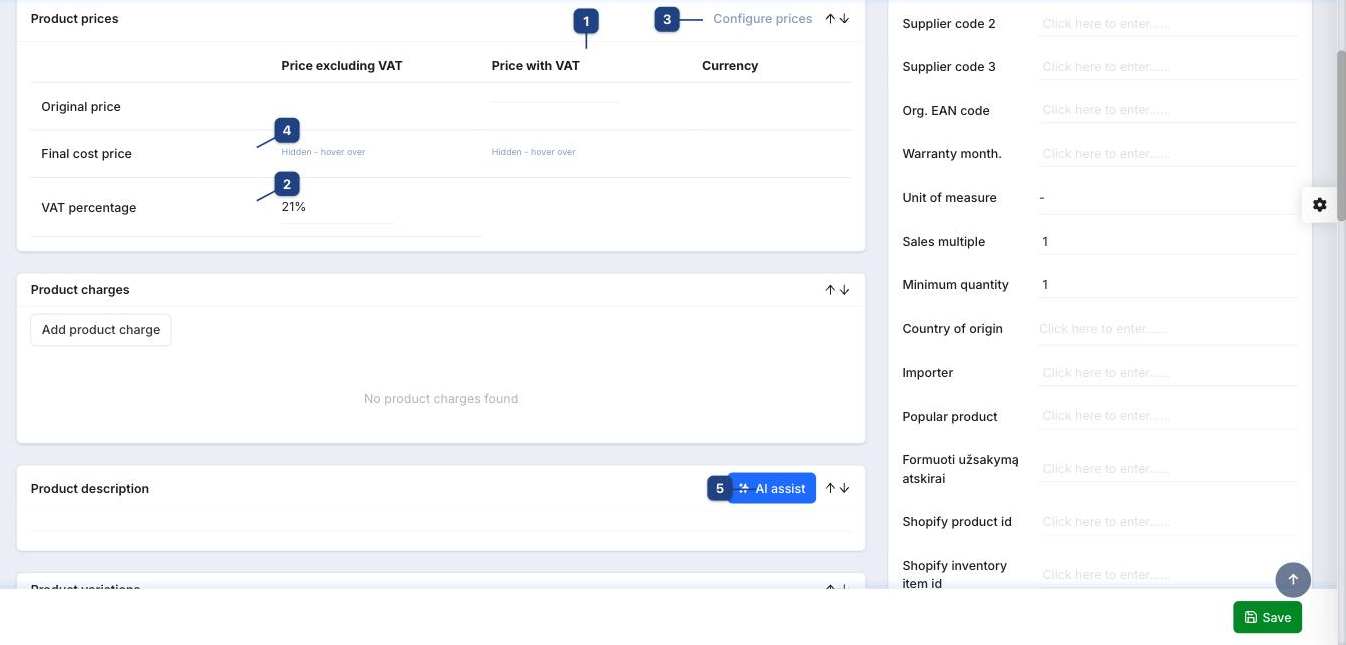
1 Kaina su PVM
Įveskite Kainą be PVM arba Kainą su PVM – kita apskaičiuojama pagal PVM tarifą. Papildomi kainų stulpeliai (didmeninė, kainoraščiai) atsiranda įjungus juos per Konfigūruoti kainas (3).
2 PVM procentas
Pagal nutylėjimą standartinis tarifas (21 %). Keiskite lengvatinėms ar neapmokestinamoms prekėms.
4 Galutinė savikaina
Tik skaitymui. Atnaujinama iš pirkimų (vidutinė arba paskutinė savikaina pagal apskaitos nustatymą) ir iš likučių koregavimų su savikaina. Užveskite pelę, kad pamatytumėte reikšmę.
5 Prekės aprašymas → AI asistentas
Formatuotas aprašymas el. parduotuvei. AI asistentas parengia juodraštį pagal pavadinimą, prekės ženklą ir savybes – prieš išsaugant peržiūrėkite.
Kategorijos ir el. parduotuvės nustatymai
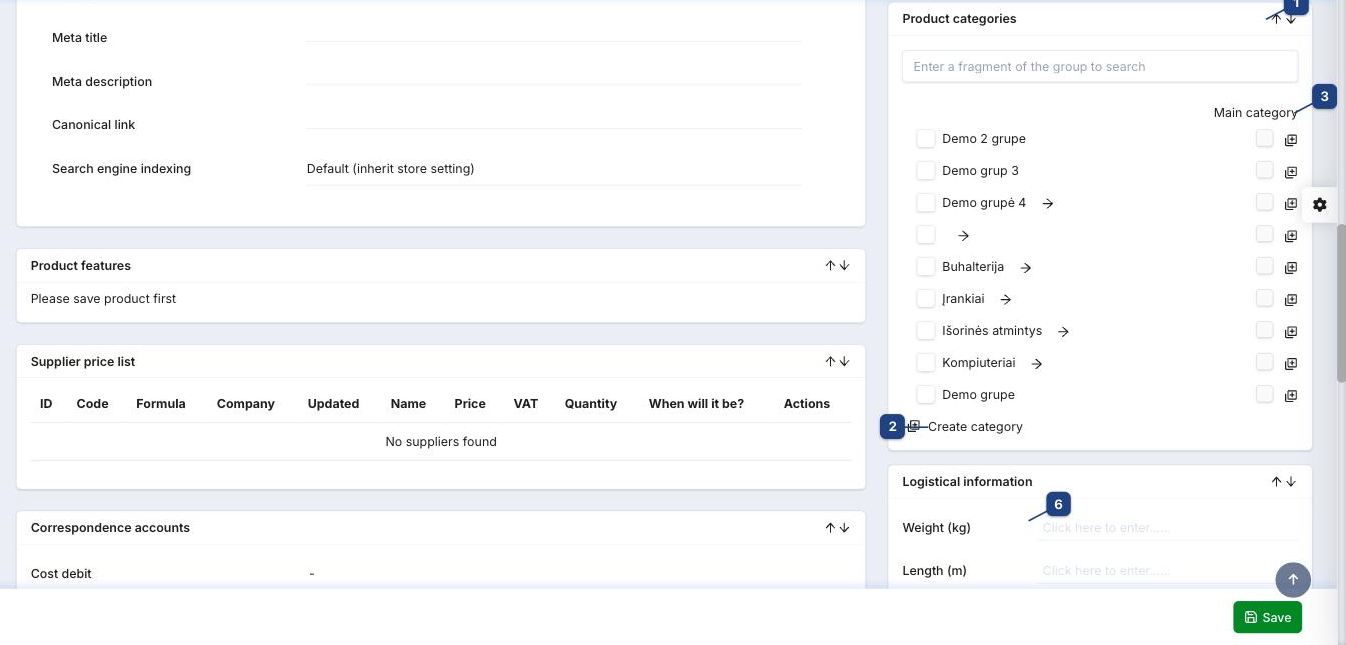
1 Prekių kategorijos
Medyje pažymėkite visas kategorijas, kurioms prekė priklauso. Prekė gali būti keliose kategorijose.
2 Sukurti kategoriją
Sukuria naują šakninę kategoriją neišeinant iš formos. Vaikinei kategorijai naudokite + piktogramą šalia esamos kategorijos medyje.
3 Pagrindinė kategorija
Privaloma, kai prekė yra keliose kategorijose: pagrindinė kategorija lemia prekės adresą ir naršymo kelią el. parduotuvėje.
4 Logistinė informacija
Svoris (kg), Ilgis / Aukštis / Plotis (m) ir Prekės vieta (lentyna) naudojami siuntų skaičiuoklėms ir surinkimo lapui.
Kiti nustatymai (žemiau kategorijų)
- Rodyti el. parduotuvėje – pažymėkite, kad prekė iš karto būtų publikuojama. Nepažymėta prekė lieka vidinė (vis tiek naudojama sąskaitose ir užsakymuose).
- Rodyti kainoraštyje – įtraukti į spausdinamą kainoraštį.
- Rodyti nuolaidą, Nuolaida nuo / iki – laikina akcijos kaina.
- Skaitmeninė (prekė), Dovanų kortelė, Gyvavimo pabaiga (EOL) – speciali prekės elgsena.
Kiti laukai
- Matavimo vienetas, Pardavimo kartotinis, Minimalus kiekis – kaip prekė parduodama (vnt., kg, po 6, …).
- Garantija mėn., Kilmės šalis, Importuotojas – spausdinami dokumentuose, kur privaloma.
- El. parduotuvės nustatymai (Pagrindiniai / SEO / Šablonas) – prekės nuoroda, meta pavadinimas ir aprašymas, kanoninė nuoroda ir indeksavimas.
- Korespondencinės sąskaitos – DK sąskaitos perkant, parduodant ar nurašant; palikite numatytas, nebent apskaita prašo kitaip.
- Tiekėjų kainoraštis – su preke susieti tiekėjų įrašai su kainomis ir tiekimo terminais.
Po išsaugojimo
Išsaugota prekė gauna blokus Prekės savybės (atributai filtrams ir variacijoms), Žymos, Variacijos ir Veiksmai, o antraštėje – skaitiklį Likutis, atidarantį kiekius pagal sandėlius. Kad prekė atsirastų sandėlyje, įveskite pirkimą arba naudokite Koreguoti likutį.
Susiję
- Prekių variacijos – dydžiai, spalvos ir kiti vienos prekės variantai
- Likučių koregavimas
- Prekių importas – daug prekių iš lentelės