
El. laiškų ir dokumentų šablonai
Kiekvienas sistemos siunčiamas el. laiškas (sąskaitos siuntimas, skolų priminimai, užsakymo būsenos pasikeitimai, remonto pranešimai) ir kiekvienas spausdinamas PDF (sąskaitos, užsakymai, pasiūlymai, išankstinės, remonto lapai, ataskaitos) sudaromas iš dokumento, saugomo Kiti moduliai → Dokumentai. Ten redaguojate tekstą ir išdėstymą, o Konfigūravimas → Nustatymai → Dokumentai nurodote, kuris dokumentas naudojamas kuriam tikslui.
Dokumentai
Atidarykite Kiti moduliai → Dokumentai. Dokumentai skirstomi į grupes; demonstracinėje įmonėje šablonai laikomi grupėje Šablonai su pogrupiais pagal sritį (pardavimai, pagalbos tarnyba, naudotojai, pasiūlymai).
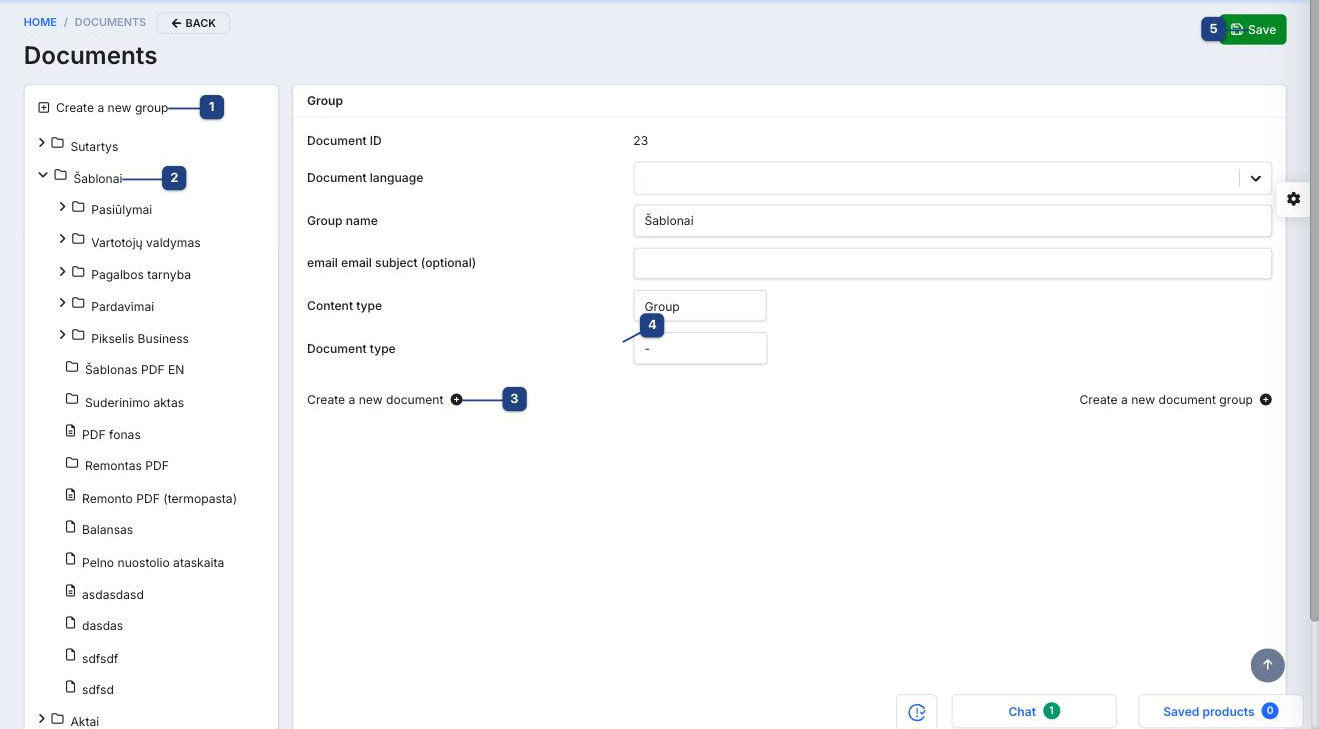
1 Sukurti naują grupę
Prideda aukščiausio lygio aplanką. Grupės tik tvarko medį; jos nelemia, kur šablonas naudojamas.
2 Grupių medis
Spustelėkite grupę, kad ją atidarytumėte ir pamatytumėte dokumentus bei pogrupius. Dešinėje rodomas pasirinktas elementas – grupei: Grupės pavadinimas, neprivaloma el. laiško tema, kurią paveldi jos dokumentai, ir Turinio tipas Grupė.
3 Sukurti naują dokumentą
Sukuria dokumentą pasirinktoje grupėje. Sukurti naują dokumentų grupę prideda pogrupį.
4 Dokumento tipas
Kam dokumentas skirtas: El. laiško šablonas, PDF šablonas, PDF fonas ar paprastas dokumentas. Tipas lemia, kurie nustatymai gali į jį rodyti.
5 Išsaugoti
Išsaugo pasirinktą grupę ar dokumentą.
El. laiško šablono redagavimas
Medyje spustelėkite dokumentą, pvz., Sąskaitos faktūros išsiuntimas.
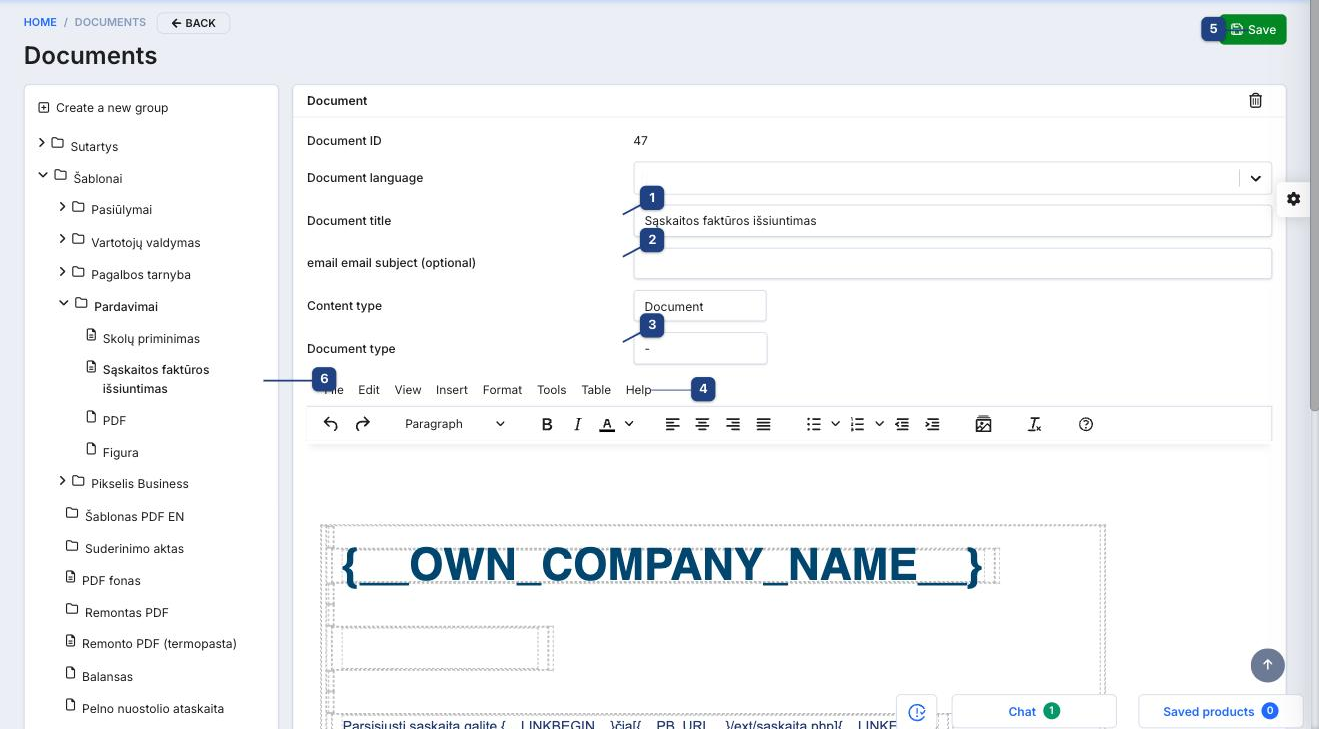
1 Dokumento pavadinimas
Pavadinimas, rodomas medyje ir nustatymų pasirinkime.
2 El. laiško tema (neprivaloma)
Laiško temos eilutė. Palikite tuščią, kad būtų naudojama grupės tema.
3 Dokumento tipas ir Dokumento kalba
Nustatykite tipą El. laiško šablonas ir, jei laikote po šabloną kiekvienai kalbai, kalbą. Sistema parenka dokumentą, kurio kalba atitinka gavėjo.
4 Redaktorius
Formatuoto teksto redaktorius (meniu File, Edit, View, Insert, Format, Tools, Table, Help). Rašykite laišką taip, kaip jis turi atrodyti gavėjui. Dinaminės reikšmės – vietaženkliai dvigubuose riestiniuose skliaustuose: įmonės pavadinimas, kliento vardas, dokumento numeris, nuoroda į PDF – sąrašą pagal dokumento tipą žr. El. laiškų šablonų žinyne. Vietaženkliai užpildomi siunčiant, tad peržiūroje jie rodomi neišspręsti.
5 Išsaugoti
Išsaugo dokumentą. Nuo šiol siunčiami laiškai naudoja naują tekstą; jau išsiųsti nesikeičia.
6 Dokumentas medyje
Šiukšliadėžės piktograma skydelio antraštėje ištrina dokumentą. Dokumentą, į kurį dar rodo nustatymas, pirmiausia pakeiskite nustatyme.
PDF šablonai veikia taip pat, tik su HTML ir Go šablonų sintakse – žr. Sąskaitų PDF šablonai ir Užsakymo, pasiūlymo ir išankstinės PDF šablonai.
Šablono priskyrimas
Dokumentas nieko nedaro, kol į jį nerodo nustatymas. Atidarykite Konfigūravimas → Nustatymai ir skirtuką Dokumentai.
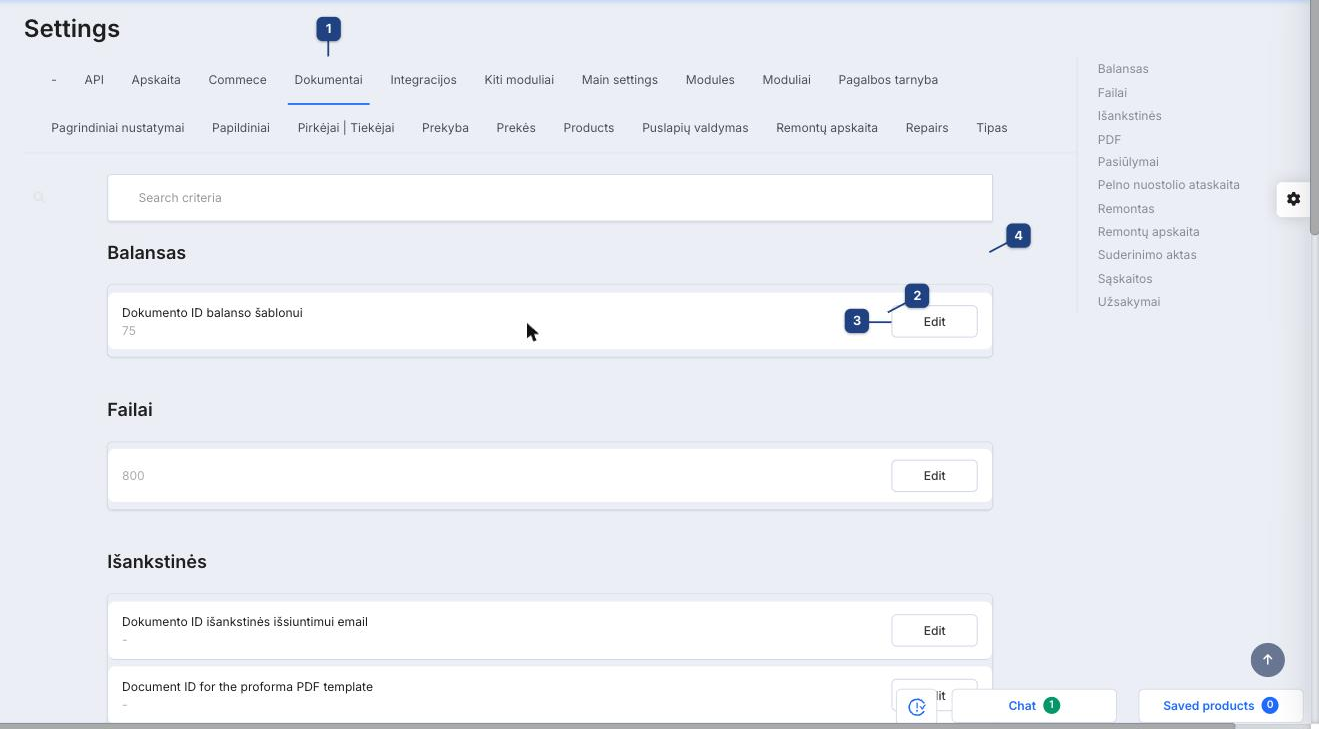
1 Skirtukas Dokumentai
Po vieną nustatymą kiekvienai šablono vietai, sugrupuotą pagal sritį (4Balansas, Failai, Išankstinės, PDF, Pasiūlymai, Pelno nuostolio ataskaita, Remontas, Suderinimo aktas, Sąskaitos, Užsakymai). Kiekviena eilutė (2) rodo nustatymo aprašymą ir dabar priskirto dokumento ID.
3 Redaguoti
Atidaro priskyrimo langą.
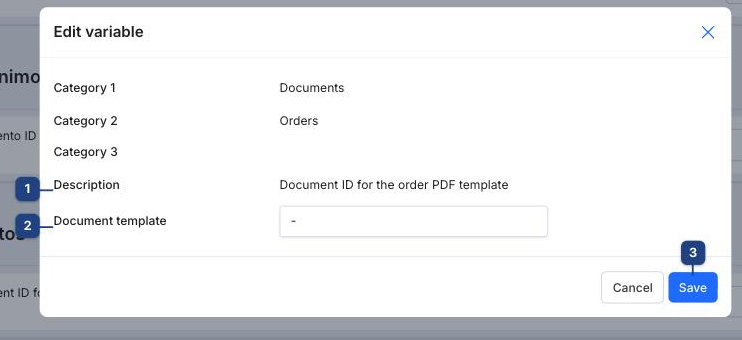
1 Aprašymas
Kam ši vieta skirta, pvz., Document ID for the order PDF template arba Dokumento ID išankstinės išsiuntimui email.
2 Dokumento šablonas
Pasirinkite dokumentą iš sąrašo. Siūlomi tik atitinkamo tipo dokumentai.
3 Išsaugoti
Galioja iš karto: kitas tokio tipo laiškas ar PDF naudoja pasirinktą dokumentą.
Susiję
- El. laiškų šablonų žinynas – vietaženkliai pagal laiško tipą
- Sąskaitų PDF šablonai
- Užsakymo, pasiūlymo ir išankstinės PDF šablonai
- Užsakymo būsenos laiškas